### POS收银机怎么更新商品?
随着商业活动的日益繁荣,POS(Point of Sale,销售点)收银机已经成为各类零售店铺不可或缺的工具。商品信息的及时更新是保证POS收银机高效运作的关键。那么,如何更新POS收银机中的商品信息呢?以下是一些详细的步骤和技巧。
#### 1. 准备工作
在开始更新商品信息之前,请确保以下几点:
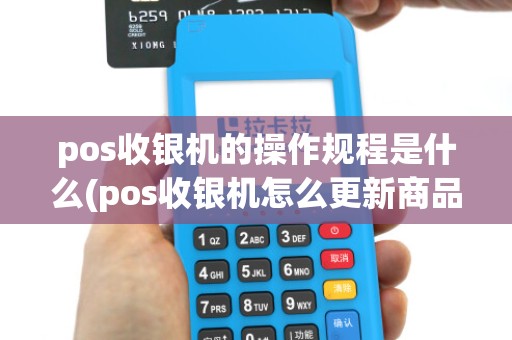
- **权限验证**:确保您有足够的权限进行商品信息更新。
- **备份数据**:在操作之前,对收银机中的数据进行备份,以防万一操作失误导致数据丢失。
- **网络连接**:确保您的收银机连接到稳定的网络。
#### 2. 进入商品管理界面
不同品牌的POS收银机进入商品管理界面的方式可能有所不同,以下以某知名品牌为例:
1. 打开收银机系统,登录到管理后台。
2. 找到“商品管理”或类似名称的选项,点击进入。
#### 3. 搜索商品
在商品管理界面,通常有以下几种方法搜索商品:
- **按商品名称搜索**:在搜索框中输入商品名称,系统将自动筛选出包含该名称的商品。
- **按商品编号搜索**:如果商品有唯一的编号,可以输入编号快速找到商品。
- **按类别搜索**:根据商品所属的分类,选择相应的类别进行筛选。
#### 4. 更新商品信息
找到需要更新的商品后,进行以下操作:
1. **编辑商品信息**:点击商品信息旁边的“编辑”按钮,进入商品编辑页面。
2. **修改基本信息**:根据需要修改商品名称、价格、库存等信息。
3. **修改商品图片**:如果需要更换商品图片,上传新的图片即可。
4. **修改商品属性**:根据实际情况,调整商品属性,如尺码、颜色、重量等。
#### 5. 保存并发布
1. **保存修改**:完成商品信息修改后,点击“保存”按钮。
2. **发布商品**:部分收银机系统可能需要手动发布商品,以确保更新后的信息同步到收银机。
#### 6. 测试验证
更新商品信息后,进行以下测试:
1. **在收银机测试**:在收银机上尝试添加商品,检查商品信息是否正确显示。
2. **打印小票测试**:打印小票,检查商品信息是否打印正确。
#### 7. 注意事项
- **批量更新**:如果需要更新大量商品信息,可以使用批量导入功能,提高工作效率。
- **价格调整**:在调整商品价格时,注意价格的合理性,以免影响销售。
- **库存管理**:及时更新库存信息,避免出现缺货或积压的情况。

 黑ICP备2023013109号-12