随着我国电子商务的快速发展,线上支付已成为消费者日常购物的主要支付方式。邮政pos机作为一种便捷的支付工具,受到了广大商户的青睐。为了帮助商户更好地使用邮政pos机,将详细介绍邮政pos机的安装步骤。
一、准备工作
1. 确保您已经办理了邮政储蓄银行的商户账户,并开通了网上银行功能。
2. 准备一台具备网络连接功能的电脑,用于安装和调试邮政pos机。
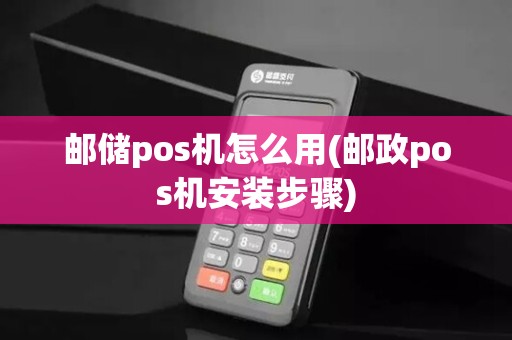
3. 准备一张SIM卡,用于邮政pos机的移动通信。
4. 准备一根USB数据线,用于连接电脑和邮政pos机。
5. 准备一本操作手册,以便在安装过程中参考。
二、安装步骤
1. 拆箱检查
首先,打开邮政pos机的包装箱,检查设备是否完好,配件是否齐全。如有损坏或缺少配件,请及时联系邮政储蓄银行客服。
2. 连接设备
(1)将SIM卡插入邮政pos机的SIM卡槽内。
(2)将USB数据线的一端插入电脑的USB接口,另一端插入邮政pos机的USB接口。
3. 安装驱动程序
(1)打开电脑,双击“我的电脑”,然后选择“管理”。
(2)在弹出的“计算机管理”窗口中,选择“设备管理器”。
(3)在设备管理器中找到“通用串行总线控制器”,右键单击,选择“更新驱动程序软件”。
(4)选择“浏览计算机以查找驱动程序软件”,然后选择邮政pos机驱动程序的安装路径。
(5)点击“下一步”,完成驱动程序的安装。
4. 安装操作软件
(1)打开邮政储蓄银行的官方网站,下载邮政pos机操作软件。
(2)双击下载的安装包,按照提示完成操作软件的安装。
5. 注册并登录
(1)打开操作软件,按照提示输入商户信息,完成注册。
(2)输入用户名和密码,登录操作软件。
6. 设置网络连接
(1)在操作软件中,选择“系统设置”,进入设置界面。
(2)选择“网络设置”,根据提示完成网络连接设置。
7. 测试设备
(1)在操作软件中,选择“交易测试”,进行交易测试。
(2)若交易成功,说明设备安装正常。
三、注意事项
1. 在安装过程中,请勿随意拆卸设备,以免损坏。
2. 请确保电脑的操作系统与邮政pos机操作软件兼容。
3. 邮政pos机的SIM卡、USB数据线等配件,请妥善保管,以免丢失。
4. 邮政pos机使用过程中,如有任何问题,请及时联系邮政储蓄银行客服。



 黑ICP备2023013109号-12