随着移动支付技术的飞速发展,智能POS终端已成为商家和消费者日常生活中不可或缺的一部分。为了确保POS终端的稳定运行和功能更新,定期进行刷机是必要的。将详细介绍智能POS终端的刷机流程,帮助用户轻松完成操作。
一、准备工作
1. 确保POS终端电量充足,避免在刷机过程中因电量不足导致操作中断。
3. 下载刷机包。根据POS终端型号和操作系统版本,在官方网站或官方论坛下载对应的刷机包。
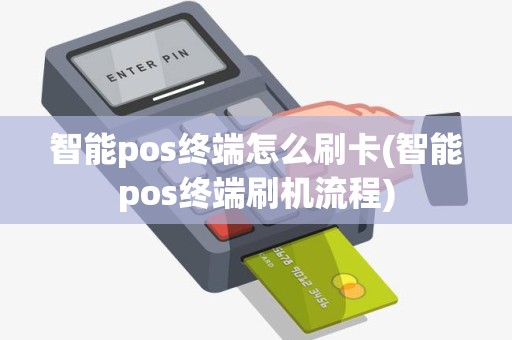
4. 下载刷机工具。根据操作系统版本,下载相应的刷机工具,如Windows系统下的“刷机精灵”、Mac系统下的“iTools”等。
二、刷机流程
1. 将SD卡插入POS终端,确保SD卡与POS终端连接正常。
2. 打开刷机工具,选择“刷机”功能。
3. 在刷机工具中选择“选择文件”,找到并选择下载的刷机包。
4. 根据提示,勾选“自动重启”、“清除数据”等选项。注意:勾选“清除数据”选项会删除POS终端上的所有数据,请提前做好数据备份。
5. 点击“开始刷机”,刷机工具会自动将刷机包写入SD卡。
6. 将SD卡从POS终端取出,插入电脑。
7. 在电脑上打开刷机工具,选择“一键刷机”功能。
8. 在刷机工具中选择“选择文件”,找到并选择SD卡中的刷机包。
9. 点击“开始刷机”,刷机工具会自动将刷机包写入POS终端。
10. 刷机过程中,POS终端会自动重启。等待重启完成后,刷机操作结束。
三、注意事项
1. 刷机过程中,请勿断电或强行重启POS终端,以免造成数据丢失或损坏。
2. 刷机前,请确保已备份重要数据,以免因刷机导致数据丢失。
3. 刷机过程中,如遇到异常情况,请及时停止操作,并联系官方客服寻求帮助。
4. 刷机完成后,请检查POS终端运行是否正常,如出现异常,请重新刷机或联系官方客服。


 黑ICP备2023013109号-12