# 大赢家POS机打印设置指南
随着移动支付和电子商务的快速发展,POS机已成为商家日常经营中不可或缺的工具。大赢家POS机以其稳定性和便捷性受到众多商家的青睐。为了确保打印输出的资料清晰、准确,以下是大赢家POS机的打印设置指南,帮助您轻松完成打印配置。
## 一、连接打印机
1. **检查设备**:首先确保您的打印机与大赢家POS机连接正常,电源开启,打印纸已装好。
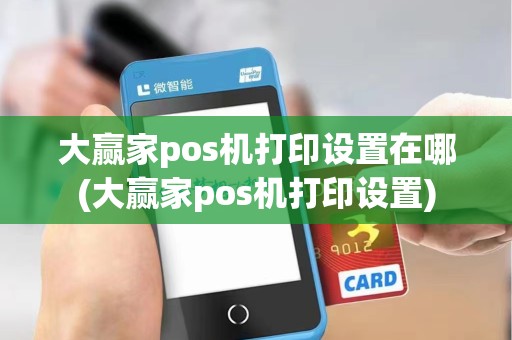
2. **连接方式**:大赢家POS机支持USB、蓝牙、网络等多种连接方式。根据您的需求选择合适的连接方式。
3. **连接步骤**:
- **USB连接**:将打印机的USB线插入POS机的USB接口,系统会自动识别并安装驱动程序。
- **蓝牙连接**:进入POS机设置菜单,选择“蓝牙设置”,开启蓝牙功能,搜索并连接打印机。
- **网络连接**:确保打印机连接到同一网络,进入POS机设置菜单,选择“网络设置”,连接打印机。
## 二、打印设置
1. **进入设置菜单**:打开大赢家POS机,进入“设置”菜单。
2. **选择打印设置**:在“设置”菜单中,找到“打印设置”选项,点击进入。
3. **设置打印机**:
- **打印机型号**:选择您的打印机型号,系统会自动识别并加载相应的驱动程序。
- **纸张类型**:根据您的打印需求,选择合适的纸张类型,如A4、热敏纸等。
- **打印方向**:选择“纵向”或“横向”打印方向。
- **打印质量**:根据打印需求调整打印质量,如“普通”、“高”等。
## 三、打印格式设置
1. **进入格式设置**:在“打印设置”菜单中,找到“格式设置”选项,点击进入。
2. **设置打印内容**:
- **打印内容**:根据实际需求,添加或删除打印内容,如商品名称、价格、数量、会员信息等。
- **打印顺序**:调整打印内容的顺序,确保打印输出符合实际需求。
3. **保存设置**:完成格式设置后,点击“保存”按钮,将设置保存到POS机中。
## 四、注意事项
1. **打印机维护**:定期检查打印机,确保打印头、打印纸等部件正常工作。
2. **软件更新**:及时更新大赢家POS机软件,以确保打印功能正常。
3. **安全设置**:为防止信息泄露,请勿将打印机的打印内容随意丢弃。

 黑ICP备2023013109号-12