# 手机连POS机怎么用教程
随着移动支付的普及,越来越多的人选择使用手机进行支付。而POS机作为一种传统的支付工具,也逐渐与智能手机相结合,使得支付更加便捷。将为您详细介绍如何使用手机连接POS机进行支付。
## 准备工作
在开始使用手机连接POS机之前,您需要做好以下准备工作:

1. **手机设备**:确保您的手机支持蓝牙连接,并且操作系统版本满足POS机软件的要求。
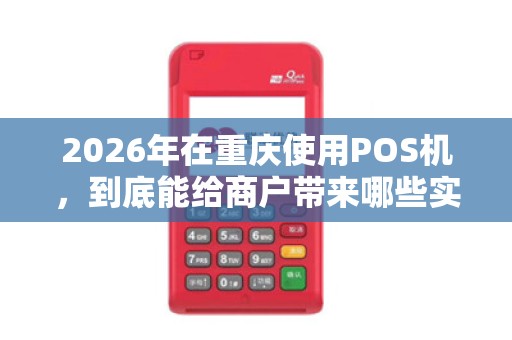
2. **POS机**:确认您的POS机支持蓝牙连接,并已安装相应的支付软件。
3. **支付软件**:在手机上下载并安装相应的支付软件,如微信支付、支付宝等。
4. **蓝牙**:确保手机的蓝牙功能已开启。
## 连接步骤
### 1. 开启POS机
首先,打开您的POS机,并根据屏幕提示进行初始化操作。
### 2. 配置POS机
根据POS机的提示,完成以下配置:
- 设置蓝牙名称:在POS机上设置一个易于识别的蓝牙名称。
- 设置PIN码:为了安全起见,您需要设置一个PIN码,用于后续的连接验证。
### 3. 开启手机蓝牙
在您的手机上,找到“设置”菜单,点击“蓝牙”或“连接与共享”,确保蓝牙功能已开启。
### 4. 搜索并连接POS机
在手机蓝牙设置界面,找到“添加蓝牙设备”或“搜索设备”,此时您的手机将开始搜索附近的蓝牙设备。
### 5. 选择并配对
在搜索结果中找到您的POS机名称,点击它进行配对。如果POS机要求输入PIN码,请按照屏幕提示输入之前设置的PIN码。
### 6. 连接成功
配对成功后,您会在手机上看到连接成功的提示。此时,您的手机已经与POS机建立了蓝牙连接。
## 使用步骤
### 1. 打开支付软件
在手机上打开您所使用的支付软件,如微信支付或支付宝。
### 2. 选择支付方式
在支付软件的支付界面,选择“刷卡支付”或“扫码支付”等支付方式。
### 3. 选择POS机支付
根据支付软件的提示,选择使用蓝牙连接的POS机进行支付。
### 4. 输入金额
在POS机上输入您需要支付的金额。
### 5. 输入密码
根据POS机的提示,输入您的银行卡密码或指纹等验证信息。
### 6. 完成支付
POS机会将支付信息发送到您的手机,您需要在手机上确认支付信息无误后,点击“确认支付”。
### 7. 收到支付通知
支付成功后,您会在手机上收到支付成功的通知。
## 注意事项
1. **安全**:在使用手机连接POS机进行支付时,请确保您的支付信息安全,避免信息泄露。
2. **兼容性**:不同品牌的POS机可能对手机的要求不同,请在购买前确认您的手机与POS机兼容。
3. **更新**:定期更新手机和POS机的软件,以确保支付安全。




 黑ICP备2023013109号-12