随着移动支付和互联网技术的快速发展,POS机已经成为了商家和消费者日常生活中不可或缺的一部分。拉卡拉智能POS机以其便捷、安全、智能的特点,受到了广大用户的喜爱。将为您详细讲解如何设置拉卡拉智能POS机的网络,确保您的设备能够稳定、高效地工作。
一、准备工作
在开始设置网络之前,请确保您已完成了以下准备工作:
1. 插入SIM卡:将您的SIM卡插入拉卡拉智能POS机的SIM卡槽中。
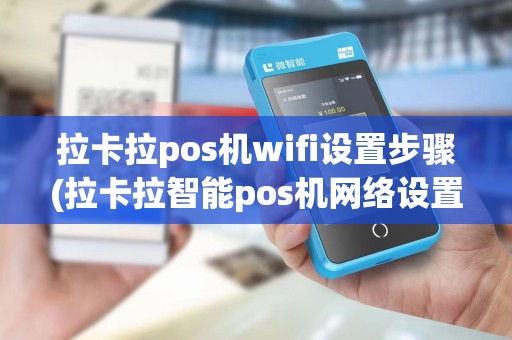
2. 开机:按下开机键,启动POS机。
3. 连接电源:确保POS机已连接到电源。
二、进入网络设置界面
1. 开机后,POS机将自动连接到网络。如果未自动连接,请按照以下步骤进入网络设置界面:
a. 长按开机键,直到POS机进入主界面。
b. 在主界面中,找到并点击“设置”图标。
c. 在设置菜单中,找到并点击“网络”选项。
2. 进入网络设置界面后,您将看到以下选项:
a. 网络连接:显示当前网络连接状态。
b. 网络设置:允许您手动设置网络参数。
c. 查看流量:显示POS机使用的数据流量。
三、手动设置网络
1. 在网络设置界面中,点击“网络设置”。
2. 进入网络设置后,您需要选择网络连接方式。目前,拉卡拉智能POS机支持以下两种网络连接方式:
a. 2G/3G/4G网络:使用SIM卡连接到移动网络。
b. Wi-Fi网络:连接到Wi-Fi热点。
3. 选择合适的网络连接方式后,按照以下步骤进行设置:
a. 2G/3G/4G网络:
- 在网络设置界面中,找到并点击“移动网络”。
- 选择您的运营商,并设置APN。
- 输入用户名和密码(如有需要)。
- 点击“确定”保存设置。
b. Wi-Fi网络:
- 在网络设置界面中,找到并点击“Wi-Fi”。
- 在“Wi-Fi列表”中找到您的Wi-Fi热点,点击连接。
- 输入Wi-Fi密码,点击“确定”连接。
四、验证网络连接
1. 设置完成后,返回“网络连接”界面,查看网络连接状态。
2. 如果显示“已连接”,则说明网络设置成功。
3. 如有需要,您还可以点击“查看流量”了解POS机使用的数据流量。
五、注意事项
1. 在设置网络时,请确保您的SIM卡和网络环境正常。
2. 为了确保网络连接的稳定性,建议使用稳定的Wi-Fi热点。
3. 如遇网络连接问题,请尝试重启POS机或联系客服获取帮助。





 黑ICP备2023013109号-12