**POS机打印字体调整教程**
随着科技的不断发展,POS机(销售点终端)已成为各大商家的必备设备。在使用过程中,打印字体调整是一个常见的需求。良好的打印效果不仅能够提升顾客的购物体验,还能使财务记录更加清晰。下面,我们就来详细讲解一下如何调整POS机的打印字体。
### 一、进入POS机设置界面
1. **开机操作**:首先,确保POS机已经开机,并且连接好打印机。
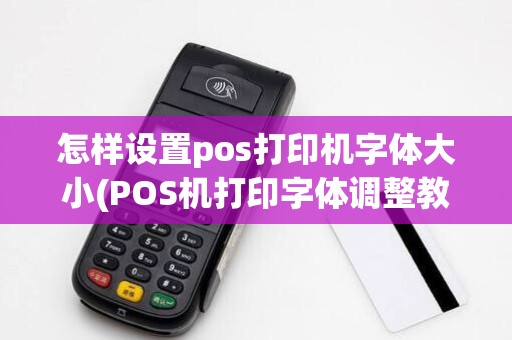
2. **进入设置**:根据POS机的品牌和型号,进入设置菜单。通常,可以通过按“菜单”或“设置”键进入。
### 二、找到字体调整选项
1. **进入系统设置**:在主菜单中找到“系统设置”或“系统管理”等类似选项。
2. **选择打印设置**:在系统设置中,找到“打印设置”或“打印管理”等选项。
### 三、调整字体大小
1. **选择字体选项**:在打印设置中,找到“字体大小”或“打印字体”等选项。
2. **调整字体**:根据需要,选择合适的字体大小。常见的字体大小有9号、10号、12号等。不同的POS机型号,字体大小选项可能会有所不同。
### 四、调整字体样式
1. **选择字体样式**:在打印设置中,找到“字体样式”或“字体格式”等选项。
2. **设置字体样式**:常见的字体样式有普通、粗体、斜体等。根据需要选择合适的字体样式。
### 五、调整字体颜色
1. **选择颜色选项**:在打印设置中,找到“字体颜色”或“打印颜色”等选项。
2. **设置字体颜色**:根据需要,选择合适的字体颜色。常见的颜色有黑色、蓝色、红色等。
### 六、保存设置
1. **确认设置**:完成字体大小、样式和颜色的调整后,确认设置。
2. **保存退出**:在确认无误后,保存设置并退出设置界面。
### 七、测试打印效果
1. **进行测试打印**:在退出设置界面后,进行一次测试打印,查看打印效果是否满足需求。
2. **根据需要调整**:如果打印效果不满意,可以重新进入设置界面进行调整。
### 总结
- 确保POS机已连接好打印机。
- 根据需要选择合适的字体大小、样式和颜色。
- 确认设置后进行测试打印,确保打印效果满意。
希望这篇教程能帮助您更好地调整POS机的打印字体,提升您的使用体验。

 黑ICP备2023013109号-12