### pos机如何连接扫描枪
随着移动支付和自助结账的普及,POS机(销售点终端)已经成为许多零售店和餐厅不可或缺的设备。而POS机连接扫描枪,可以极大地提高收银效率和准确性。将详细介绍pos机如何连接扫描枪的步骤和方法。
#### 1. 选择合适的扫描枪
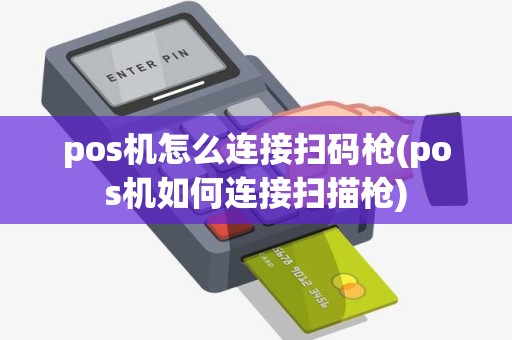
首先,您需要选择一款与您的POS机兼容的扫描枪。市面上有各种类型的扫描枪,包括手持式、固定式和无线式等。在选择时,要考虑以下几点:
- **兼容性**:确保扫描枪的接口(如USB、蓝牙、串口等)与POS机的接口相匹配。
- **性能**:选择扫描速度快、耐用性高的扫描枪。
- **功能**:根据您的需求选择具有条形码识别、二维码识别、磁卡读取等功能的扫描枪。
#### 2. 准备连接设备
在连接扫描枪之前,请确保以下设备已准备好:
- **POS机**:确保POS机已开机,且操作系统处于正常工作状态。
- **扫描枪**:确保扫描枪充满电或已插入电池。
- **连接线/适配器**:根据扫描枪和POS机的接口类型,准备相应的连接线或适配器。
#### 3. 连接扫描枪
以下是如何连接扫描枪的步骤:
**使用USB接口**:
1. 将扫描枪的USB接口与POS机的USB接口相连。
2. 将扫描枪的电源打开。
3. POS机可能需要重新启动或安装必要的驱动程序。
**使用蓝牙接口**:
1. 将扫描枪的电源打开。
2. 在POS机上进入系统设置,查找蓝牙设置。
3. 按照提示连接扫描枪。一些POS机可能需要输入扫描枪的配对码。
**使用串口接口**:
1. 将扫描枪的串口线插入POS机的串口。
2. 打开扫描枪的电源。
3. 在POS机上安装或更新必要的串口驱动程序。
#### 4. 配置扫描枪
连接完成后,您可能需要在POS机上对扫描枪进行配置:
1. 在POS机的菜单中找到“设置”或“系统设置”。
2. 进入“硬件设置”或“设备管理”。
3. 查找扫描枪的相关设置,根据需要调整扫描枪的参数,如扫描类型、扫描速度等。
#### 5. 测试扫描枪
连接和配置完成后,进行以下测试以确保扫描枪工作正常:
1. 拿起扫描枪,对准条形码或二维码进行扫描。
2. 观察POS机屏幕上的显示是否正确。
#### 6. 注意事项
- 在连接和配置过程中,确保扫描枪和POS机的电源稳定。
- 避免在潮湿或高温环境下操作设备。
- 定期检查和维护扫描枪,以保证其正常运行。



 黑ICP备2023013109号-12